Optimaliseren is meer dan kwaliteit verlagen
Een grote afbeelding bestaat meestal uit drie knoppen waaraan je kunt draaien: pixelafmetingen, formaat en compressie-instelling. Wie alleen de kwaliteitsschuif verplaatst, laat vaak duizenden ongebruikte pixels staan. Begin daarom met de gewenste weergave. Een passende breedte levert dikwijls meer winst op dan agressieve compressie.
Snijd eerst weg wat inhoudelijk niet nodig is en schaal daarna. Verscherping kan aan het einde nuttig zijn, maar moet subtiel en afgestemd op de uitvoergrootte blijven. Bewerk nooit uitsluitend de enige bron. Bewaar een versie waarop je later opnieuw kunt exporteren.
Meet bytes én zichtbare kwaliteit
Bestandsgrootte is eenvoudig te meten; visuele schade niet. Bekijk de export op honderd procent en op de werkelijke plaatsingsgrootte. Controleer fijne haren, blad, stof, architectuurlijnen, huidtinten, subtiele verlopen en letters. Zulke gebieden tonen snel blokvorming, ringing of uitgesmeerde textuur.
Vergelijk niet alleen met het origineel ingezoomd tot een extreem niveau. De bezoeker ziet het beeld in een context en op een bepaalde afstand. Het doel is voldoende kwaliteit bij de bedoelde weergave, niet een theoretisch perfecte pixel die nooit op dat formaat wordt getoond.
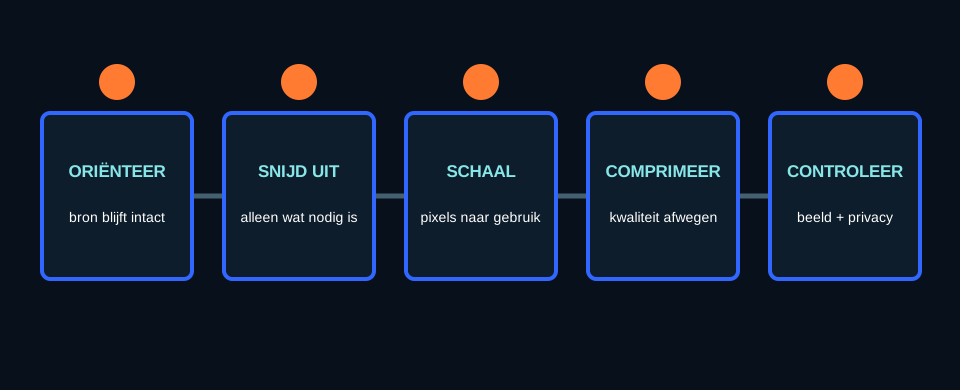
Verklein in de juiste volgorde
Corrigeer oriëntatie en uitsnede vóór het schalen. Kies vervolgens de grootste noodzakelijke pixelmaat. Als een site responsieve beelden ondersteunt, maak dan een beperkte reeks betekenisvolle breedtes in plaats van tientallen bijna gelijke bestanden. Dat houdt beheer, cache en kwaliteitscontrole begrijpelijk.
Voorkom steeds opnieuw vergroten en verkleinen van dezelfde export. Vergroten maakt geen verloren detail terug; een volgende verkleining kan nieuwe artefacten toevoegen. Genereer varianten vanuit dezelfde goede bron en leg een naamgevingspatroon vast waarin de breedte of het gebruik herkenbaar is.
Een kwaliteitspercentage is niet universeel
De waarde “80” betekent niet bij iedere encoder of ieder formaat hetzelfde. Twee programma’s kunnen bij dezelfde numerieke instelling een ander bestand maken. Ook de inhoud reageert verschillend: een rustige achtergrond comprimeert gemakkelijker dan ruis, confetti of kleine tekst. Zoek dus een geschikte instelling met proefexports.
Maak bijvoorbeeld een hoge, middelhoge en compactere versie. Vergelijk ze blind of naast elkaar, noteer de bestandsgrootte en kies de kleinste versie zonder storend verlies. Automatiseer pas nadat de methode op representatieve beelden is getest.
Kleurprofielen en transparantie
Onverwachte kleurverschillen ontstaan wanneer een profiel ontbreekt, verkeerd wordt geïnterpreteerd of bij export wordt vervangen. Voor algemene webpublicatie is een gangbare schermkleurruimte meestal praktisch, maar converteer bewust en controleer de uitkomst in een browser. Houd de bron met het oorspronkelijke profiel apart.
Bij transparante beelden moet je ook de overgang aan de rand beoordelen. Een afbeelding die op wit goed lijkt kan op donker een lichte rand tonen. Test ten minste de uiteindelijke achtergrondkleuren en vermijd onnodige halftransparante pixels rond uitgesneden objecten.
Automatisering met een vangnet
Een vaste exportpipeline is waardevol wanneer veel afbeeldingen dezelfde rol hebben. Leg invoer, uitvoerformaat, maximale afmetingen, metadata-beleid en naamgeving vast. Laat het proces falen of waarschuwen bij uitzonderlijk grote bronnen, onbekende kleurprofielen of animatie in plaats van zulke gevallen stil te veranderen.
Neem steekproeven uit lichte, donkere, gedetailleerde en grafische beelden. Controleer na een software-update opnieuw. Een encoder kan verbeteren, maar een standaardinstelling kan ook veranderen. Bewaar de configuratie samen met een klein testpakket.